مجازی سازی Hyper-V چیست؟ اجزای اصلی، کاربردها و نکات راهاندازی
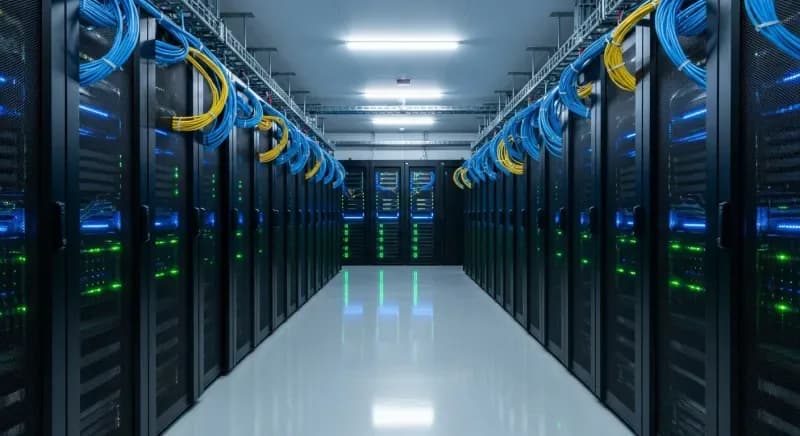
Hyper-V فناوری مجازیسازی مایکروسافت است که چند ماشین مجازی مستقل را روی یک سرور فیزیکی اجرا میکند. این فناوری Hypervisor نوع اول دارد؛ یعنی لایه مجازیسازی منابع سختافزاری را کنترل میکند و CPU، حافظه، شبکه و Storage را در اختیار سیستمعاملهای مهمان میگذارد. سازمان با آن میتواند از سرور بهتر استفاده کند، سرویسها را از هم جدا نگه دارد و توسعه یا بازیابی را سادهتر مدیریت کند.
مجازی سازی Hyper-V چیست و چگونه کار میکند؟
تعریف ساده Hyper-V و Hypervisor
سرور فیزیکی را ساختمان و VMها را واحدهای مستقل آن تصور کنید؛ Hypervisor مدیر منابع است. Host میزبان فیزیکی و Guest سیستمعامل داخل Virtual Machine است. چند سرویس با جداسازی منطقی کنار هم اجرا میشوند، اما خرابی Host میتواند همه را متوقف کند؛ پس ظرفیت اضافه و بازیابی را از ابتدا طراحی کنید.
Hyper-V در Windows Server و Windows
نسخه کلاینت برای آزمایش و توسعه مناسب است. Windows Server قابلیتهایی مانند Failover Clustering را برای بار عملیاتی ارائه میکند. دسترسی به امکانات به Edition و سختافزار بستگی دارد؛ مجوز و پشتیبانی روز را پیش از خرید بررسی کنید.
معماری Hyper-V چگونه طراحی شده است؟
Hypervisor روی سختافزار قرار دارد. Root Partition ویندوز میزبان، درایورها و Virtualization Stack را اجرا میکند و هر Child Partition یک VM است. VMBus مسیر ارتباط مهمان و میزبان است؛ VSC درخواست را میفرستد و VSP آن را به منبع فیزیکی مرتبط میکند. Integration Services نیز هماهنگی Guest را بهبود میدهد.
نمودار معماری: سختافزار فیزیکی ← Hypervisor ← Root Partition و Child Partitionها؛ تبادل I/O ماشینها با Root Partition از مسیر VMBus، VSC و VSP انجام میشود.
اجزای اصلی Hyper-V
| جزء | کاربرد |
|---|---|
| Hyper-V Host | میزبان منابع و VMها |
| Virtual Machine | محیط مستقل اجرای سیستمعامل |
| Virtual Processor و Memory | سهم پردازش و حافظه VM |
| Virtual Switch | اتصال شبکه مجازی و فیزیکی |
| VHDX | فایل دیسک مجازی |
| Hyper-V Manager | ساخت و مدیریت VM |
| Checkpoint | ثبت موقت وضعیت |
| Hyper-V Replica | کپی غیرهمزمان VM |
Hyper-V چه کاربردی در سازمان دارد؟
Hyper-V برای تجمیع فایلسرور، دایرکتوری، نرمافزار سازمانی، دیتابیس و محیط تست کاربرد دارد. برای ویپ و مرکز تماس، پشتیبانی سازنده، تأخیر و ظرفیت Host را پیش از انتقال بررسی کنید؛ روشنشدن نرمافزار در VM، آمادگی آن برای بار واقعی را ثابت نمیکند.
پیشنیازهای نصب Hyper-V چیست؟
پردازنده ۶۴ بیتی سازگار با ترجمه آدرس سطح دوم، Intel VT-x یا AMD-V، فعالبودن Virtualization و DEP در BIOS/UEFI و سیستمعامل پشتیبانیشده پایههای فنیاند. RAM، هسته پردازنده، IOPS ذخیرهسازی و پهنای باند عدد ثابت ندارند؛ آنها را از روی بار واقعی، رشد و ظرفیت لازم هنگام خرابی یک Host محاسبه کنید. خروجی Systeminfo در ویندوز نقطه شروع خوبی برای بررسی سازگاری است.
مراحل نصب و راهاندازی Hyper-V
- بار کاری، RPO، RTO و سازگاری سختافزار را مشخص کنید.
- Virtualization را در Firmware فعال و Role یا Feature مربوط را نصب کنید.
- در Hyper-V Manager یک Virtual Switch متناسب با طرح شبکه بسازید.
- VM را با Generation درست، CPU، RAM و VHDX ایجاد کنید.
- سیستمعامل مهمان و بهروزرسانیها را نصب کنید.
- شبکه، عملکرد، بکاپ و بازیابی آزمایشی را بسنجید.
Virtual Switch، CPU و RAM چگونه مدیریت میشوند؟
Virtual Switch یک سوئیچ نرمافزاری لایه دوم است. External ماشین را از طریق کارت Host به شبکه فیزیکی وصل میکند. Internal ارتباط VMها با یکدیگر و میزبان را میدهد، اما مسیر مستقیم فیزیکی ندارد. Private فقط میان VMهای همان Host ارتباط میسازد. VLAN و تفکیک ترافیک مدیریت، Storage، Migration و کاربران، ریسک و گلوگاه را کاهش میدهد.
Virtual Processor سهم منطقی پردازش است و بار همه VMها همچنان روی CPU فیزیکی قرار دارد. Dynamic Memory ماشین را با Startup RAM روشن میکند و سپس حافظه را میان Minimum و Maximum تنظیم میکند. بیشتخصیصی شدید شاید روز اول دیده نشود، اما در پیک مصرف مشکل میسازد. ظرفیت آزاد میزبان معمولاً از چند درصد صرفهجویی ارزشمندتر است.
VHD، VHDX و Storage
VHDX قالب جدیدتر و مقاومتر از VHD و انتخاب معمول برای استقرار تازه است. دیسک Fixed فضا را ابتدا میگیرد و رفتار قابلپیشبینیتری دارد؛ Dynamic همراه داده رشد میکند. Differencing Disk به دیسک والد وابسته است و برای سناریوی کنترلشده مناسبتر است. Storage را فقط با حجم نسنجید؛ Latency، IOPS، صف دیسک و امکان بازیابی مهماند.
Generation 1 یا Generation 2؟
Generation 1 از BIOS مجازی و تجهیزات قدیمیتر پشتیبانی میکند. Generation 2 بر UEFI، Secure Boot و دستگاههای مدرن تکیه دارد و برای Guestهای پشتیبانیشده انتخاب معمول است. نسل VM بعداً بهسادگی عوض نمیشود؛ سازگاری سیستمعامل و روش بوت را هنگام ساخت تعیین کنید.
Checkpoint چیست و چرا Backup نیست؟
Standard Checkpoint وضعیت VM و حافظه را ثبت میکند و بیشتر مناسب تست است. Production Checkpoint با سازوکارهای سازگار با Guest، وضعیت دادهای قابلاتکاتری میسازد. هر دو به زنجیره دیسک همان زیرساخت وابستهاند. نگهداری طولانی Checkpoint مصرف فضا و پیچیدگی ادغام را بالا میبرد؛ پس آن را جای بکاپ نگذارید.
Replica، Live Migration و Failover Cluster
Hyper-V Replica چه میکند؟
Replica تغییرات Primary VM را غیرهمزمان به Replica VM میفرستد و Planned، Unplanned و Test Failover دارد. این قابلیت برای بازیابی اختلال است، اما نسخه مستقل و تاریخچه بکاپ را جایگزین نمیکند؛ حذف یا خرابی منطقی ممکن است تکثیر شود.
Live Migration و Cluster
Live Migration ماشین روشن را با وقفه بسیار کوتاه میان Hostها جابهجا میکند؛ Storage Migration فایلهای VM را انتقال میدهد. شبکه کافی، احراز هویت درست، سازگاری CPU و Storage مناسب ضروریاند. Failover Cluster چند Node را برای High Availability هماهنگ میکند و میتواند از Cluster Shared Volumes بهره ببرد. Cluster برای دسترسپذیری هماهنگ است، Replica برای داشتن کپی در میزبان یا سایت دیگر؛ هیچکدام بکاپ نیستند.
امنیت و بکاپ Hyper-V
Secure Boot، Virtual TPM و در جای مناسب Shielded VM بخشی از دفاعاند. دسترسی مدیران را حداقلی کنید، حساب مدیریت را جدا نگه دارید، Host را بهروز کنید، شبکه مدیریت را تفکیک کنید و مجوز VHDXها را محدود سازید. ورودها، تغییر تنظیمات و رویدادهای امنیتی هم باید پایش شوند.
بکاپ Host-level یا Guest-level برای سرویس تراکنشی باید Application-consistent باشد. RPO میزان داده قابلازدسترفتن و RTO زمان قابلقبول بازگشت است. نسخهای بیرون Host نگه دارید و Restore را آزمایش کنید؛ پیام «Backup succeeded» اثبات بازیابی نیست.
تفاوت Hyper-V و VMware چیست؟
مقایسه درست باید محصول مشخص داشته باشد. این جدول Hyper-V در Windows Server را در سطح معماری با VMware vSphere/ESXi میسنجد؛ قابلیت و هزینه دقیق با Release و قرارداد تغییر میکند.
| معیار | Hyper-V در Windows Server | VMware vSphere/ESXi |
|---|---|---|
| مدیریت پایه | Hyper-V Manager و PowerShell | Host Client و ابزارهای vSphere |
| یکپارچگی | عمیق با اکوسیستم Microsoft | پشتیبانی گسترده از بارهای متنوع |
| هزینه | وابسته به مجوز ویندوز و مدیریت | وابسته به Edition و قرارداد جاری |
| انتخاب | بر اساس مهارت تیم، بار کاری، پشتیبانی و هزینه کل مالکیت | |
سناریوها و سنجش عملکرد
شرکت کوچک ممکن است چند سرویس را روی یک Host اجرا کند؛ شرکت متوسط سرویسها را جدا میکند و سازمان بزرگ معمولاً به چند میزبان، Cluster و Live Migration نیاز دارد. تیم توسعه هم از VM کوتاهعمر سود میبرد.
| شاخص | ابزار | وضعیت مطلوب | اقدام اصلاحی |
|---|---|---|---|
| CPU و RAM | Performance Monitor | بدون فشار پایدار | توزیع بار یا افزایش ظرفیت |
| تأخیر دیسک | PerfMon و ابزار Storage | متناسب با SLA برنامه | بررسی صف و I/O |
| شبکه | Counter و مانیتورینگ سوئیچ | بدون Drop و اشباع مداوم | تفکیک یا افزایش پهنای باند |
| بازیابی | تست Restore | تحقق RPO/RTO | اصلاح بکاپ و مقصد |
مشکلات رایج Hyper-V
اگر VM روشن نشد، Event Viewer، RAM و مسیر VHDX را ببینید. برای قطعی شبکه، NIC، نوع Switch و VLAN را بررسی کنید. کندی دیسک را با Latency و Queue بسنجید. خطای Replica یا Live Migration ممکن است از DNS، فایروال، احراز هویت یا ظرفیت مقصد باشد. فایل Checkpoint را دستی حذف نکنید.
چکلیست راهاندازی سازمانی
- بار کاری، رشد، مجوز و پشتیبانی سازنده را ثبت کنید.
- CPU، RAM، Storage و شبکه را با سناریوی خرابی بسنجید.
- نسخه ویندوز، نسل VM و طرح Virtual Switch را انتخاب کنید.
- امنیت، مانیتورینگ، Backup، RPO و RTO را تعریف کنید.
- خرابی Host، Failover و Restore را تست و مستند کنید.
اگر میان یک Host ساده، Replica یا Cluster مردد هستید، نقطه شروع خرید سرور نیست؛ ظرفیتسنجی و طراحی سناریوی خرابی است. تیم پرشین ارتباطات میتواند زیرساخت شبکه و مجازیسازی و وابستگیهای ویپ و مرکز تماس را همراه تیم IT شما بررسی کند.
سؤالات متداول درباره مجازی سازی Hyper-V
آیا Hyper-V رایگان است؟
ممکن است همراه نسخه واجد شرایط ویندوز باشد، اما هزینه مجوز Guest، مدیریت، بکاپ و زیرساخت باقی میماند.
آیا Hyper-V روی ویندوز ۱۱ اجرا میشود؟
روی Edition پشتیبانیشده و سختافزار سازگار بله؛ Virtualization باید در Firmware فعال باشد.
آیا Hyper-V Replica جایگزین Backup است؟
خیر. Replica برای تداوم سرویس است؛ بکاپ نسخه مستقل، تاریخچه نگهداری و امکان بازگردانی میدهد.
چطور امنیت VMها را بیشتر کنیم؟
Host و Guest را بهروز، دسترسی را محدود، شبکه مدیریت را جدا و بازیابی بکاپ را آزمایش کنید.